Tag: Wi-fi

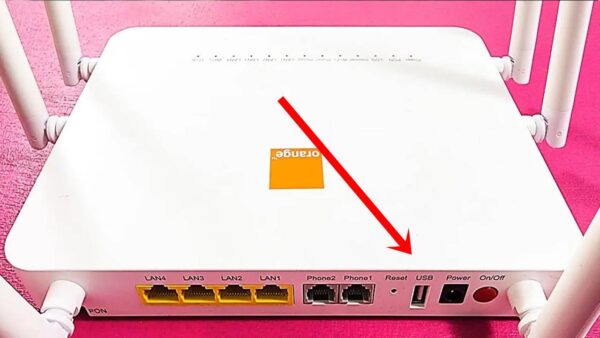
  • PARA QUE SERVE a entrada USB que tem atrás do seu roteador WI-FI?

    Você já olhou para a parte traseira do seu roteador Wi-Fi e se perguntou para que serve aquela porta USB que está lá, muitas vezes ignorada e sem uso? Ao contrário do que muitos pensam, essa entrada não está ali por acaso.

    Na verdade, ela pode ser uma ferramenta poderosa para ampliar e melhorar a sua experiência de uso da internet e de outros dispositivos conectados em sua casa.
     USB que tem atrás do seu roteador WI-FI?
    Para que serve a entrada USB que tem atrás do seu roteador WI-FI?

    Neste artigo, vamos desvendar os mistérios e as possibilidades surpreendentes que essa simples porta USB pode oferecer.

    Prepare-se para descobrir como um pequeno detalhe no seu roteador pode transformar significativamente a forma como você utiliza a sua rede Wi-Fi.

    Para que serve a entrada USB que tem atrás do seu roteador WI-FI?

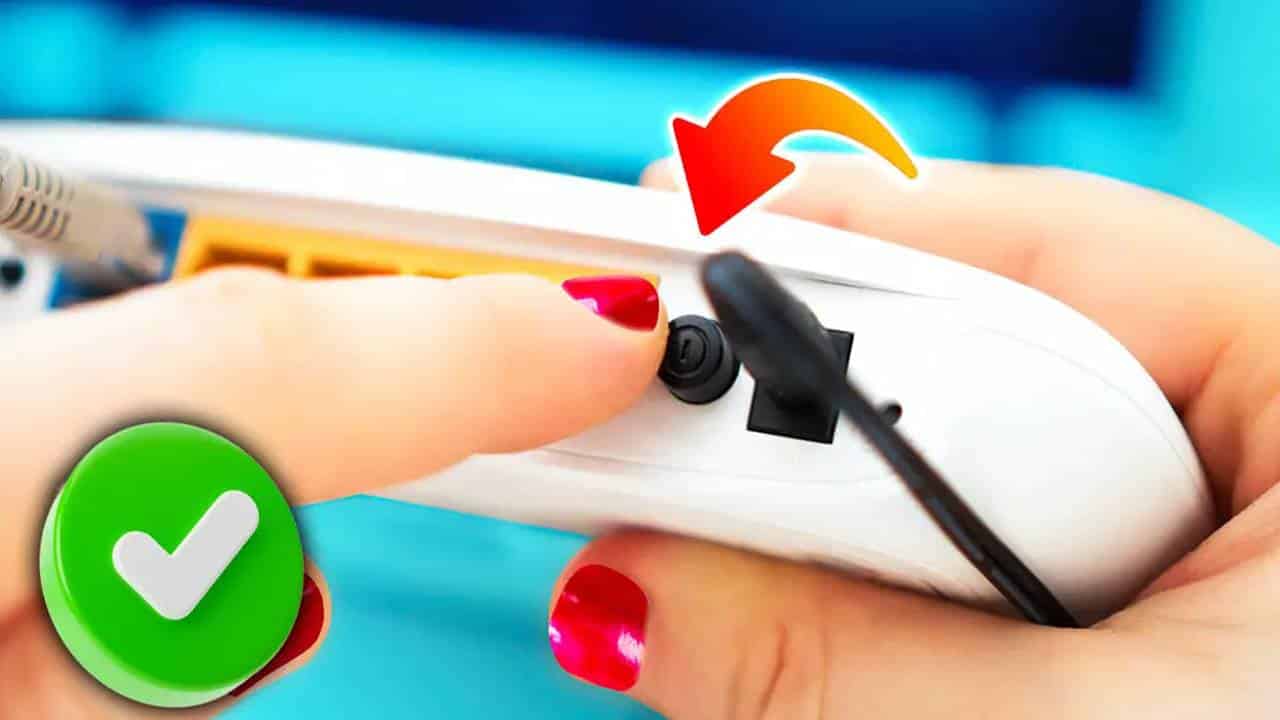
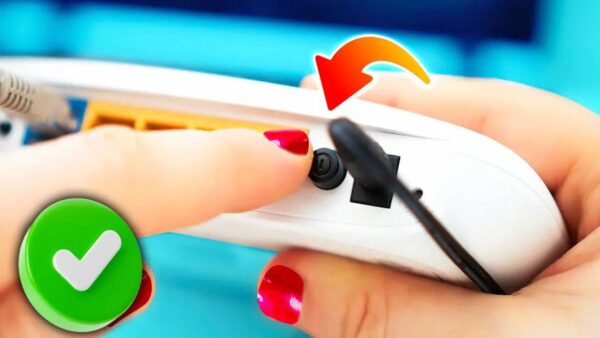
    1. Atualização de Firmware para melhorar a internet: Em alguns casos, a porta USB pode ser usada para fins técnicos, como atualizar o firmware do roteador ou para configurações avançadas por técnicos.
    2. Configurações Avançadas para melhorar a internet: Técnicos usam a porta USB de maneira indireta para contribuir para uma experiência de internet mais eficiente!
    3. Carregamento de celulares: Embora não seja a função principal, a porta USB pode ser usada para carregar dispositivos como smartphones ou tablets, principalmente em modelos que oferecem uma corrente de saída maior.
    4. Compartilhamento de armazenamento em rede: Ao conectar um dispositivo de armazenamento USB, como um pen drive ou um disco rígido externo, ao roteador, você pode criar uma espécie de “nuvem” caseira. Isso permite que você compartilhe arquivos, como documentos, fotos e vídeos, com outros dispositivos conectados à sua rede doméstica.
    5. Servidor de Mídia: Alguns roteadores com entrada USB e software apropriado podem funcionar como um servidor de mídia. Você pode armazenar filmes, músicas e fotos no dispositivo USB conectado e acessá-los em diferentes dispositivos da sua rede, como TVs, smartphones e tablets.
    6. Impressora de Rede: Conectar uma impressora a este porta USB permite que você crie uma impressora de rede. Isso significa que qualquer dispositivo conectado à rede pode imprimir documentos sem a necessidade de conexões diretas por cabo.
    7. Conexão com Modems 4G ou 5G: Transformar seu roteador comum em um dispositivo 4G ou 5G é uma vantagem notável. Ao conectar um modem 3G, 4G ou 5G à porta USB, você pode garantir uma conexão à internet em locais onde o sinal Wi-Fi comum não está disponível.

    Conclusão

    O uso específico da entrada USB do roteador depende das capacidades do roteador e das necessidades do usuário.
  • POR QUE é obrigatório reiniciar seu roteador WI-FI duas vezes por semana?

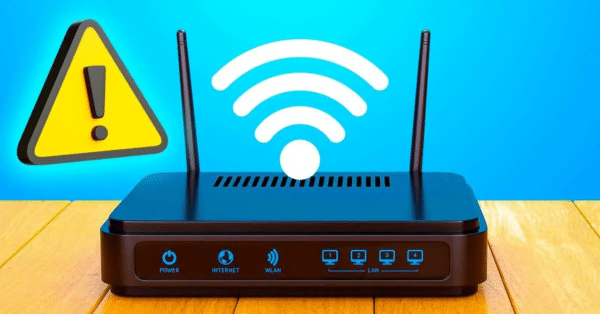
    Você já se perguntou por que os especialistas em tecnologia recomendam reiniciar seu roteador Wi-Fi regularmente? Existe um motivo surpreendente e pouco conhecido por trás dessa prática aparentemente simples.

    Descubra o impacto oculto que reiniciar seu roteador pode ter na sua conexão de internet e na segurança da sua rede doméstica. Você vai se surpreender!

    obrigatório reiniciar seu roteador WI-FI
    Por que é obrigatório reiniciar seu roteador WI-FI duas vezes por semana?

    Junte-se a nós e descubra o mistério por trás de uma das dicas de manutenção mais subestimadas para a tecnologia moderna.

    Esses são os dois melhores dias para reiniciar o roteador Wi-Fi

    1. Segunda-feira é um bom dia para reiniciar o roteador porque é o início da semana. Isso significa que você terá um dia inteiro para verificar se o roteador está funcionando corretamente após a reinicialização.
    2. Sexta-feira é outro bom dia para reiniciar o roteador porque é o final da semana. Isso significa que você terá um fim de semana inteiro para usar a internet sem interrupções.

    No entanto, você pode escolher qualquer dia da semana que seja conveniente para você. O importante é reiniciar o roteador regularmente!

    Por que é obrigatório reiniciar seu roteador WI-FI duas vezes por semana?

    1. Aumenta a potencia da Internet: Reiniciar seu roteador Wi-Fi pode parecer um simples ato, mas tem um grande impacto na performance do seu dispositivo. Com o uso contínuo, o roteador acumula dados e pode se tornar sobrecarregado, resultando em conexões lentas ou instáveis. Ao reiniciar, você limpa a memória interna do aparelho e permite que ele funcione de maneira mais potente.
    2. Atualizações e manutenção do sistema: Muitos roteadores são configurados para buscar e instalar atualizações automaticamente. Reiniciar o dispositivo regularmente assegura que essas atualizações sejam aplicadas corretamente, melhorando a segurança e a performance do roteador. Além disso, este processo pode resolver bugs e problemas que estão afetando a qualidade da sua internet.
    3. Segurança da Rede Wi-Fi: Reiniciar o roteador ajuda a proteger a rede contra ataques de hackers.
    4. Distribuição equilibrada de conexão: Em redes com muitos dispositivos conectados, reiniciar o roteador pode ajudar a distribuir a conexão de maneira mais equilibrada.

    Como reiniciar o roteador Wi-Fi?

    Reiniciar o roteador Wi-Fi é muito simples. Basta seguir estas etapas:

    • Desconecte o cabo de alimentação do roteador da tomada.
    • Aguarde alguns segundos.
    • Conecte o cabo de alimentação novamente na tomada.
    • O roteador irá reiniciar automaticamente.

    Conclusão

    Se você notar que o seu roteador está lento ou instável mesmo após reiniciar, pode ser necessário reiniciar o aparelho com mais frequência.

  • A INTERNET do seu roteador WI-FI falha muito? Esse aparelho pode está causando o problema!

    A internet é essencial para o nosso dia a dia, seja para trabalhar, estudar, se divertir ou apenas ficar conectado com as pessoas. Por isso, quando a conexão Wi-Fi falha, pode ser uma grande dor de cabeça.

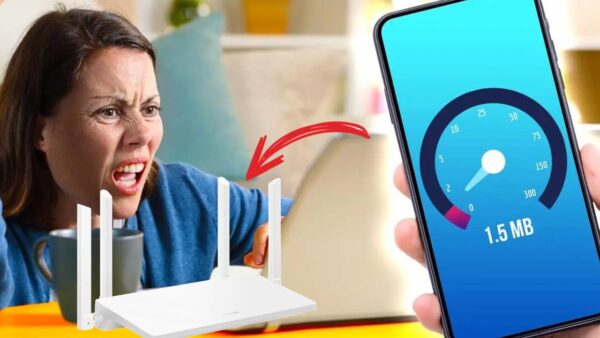
    Mas você já se perguntou por que a internet do seu roteador Wi-Fi falha tanto? Será que o problema está na operadora? No roteador? No seu dispositivo?

    A internet do seu roteador WI-FI falha muito?
    A internet do seu roteador WI-FI falha muito? Esse aparelho pode está causando o problema!

    A resposta pode estar mais perto do que você imagina. Um aparelho que você usa todos os dias pode estar causando o problema. Vamos revelar que aparelho é esse e como solucionar o problema.

    A internet do seu roteador WI-FI falha muito? Esse aparelho pode está causando o problema!

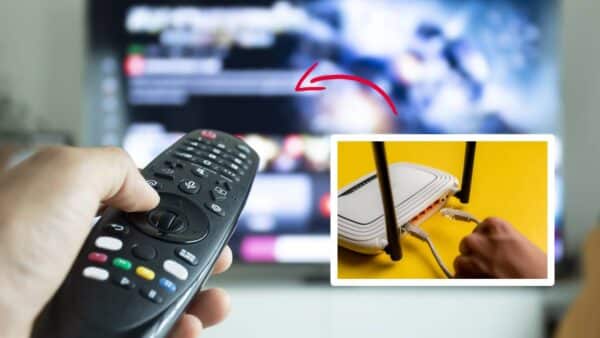
    • O aparelho que deve está causando esse problema em sua internet é a TV. Isso ocorre porque os dois dispositivos usam a mesma frequência, ou seja, 2,4 GHz.
    • A TV emite uma corrente harmônica, que é uma corrente elétrica que pode causar distorções na onda de um sinal. Isso ocorre principalmente em TVs LCD, que são as mais comuns.
    • Quando a TV está ligada, essa corrente pode interferir no sinal Wi-Fi, causando quedas de conexão, lentidão ou até mesmo a impossibilidade de conectar-se à internet.

    Como resolver o problema?

    Existem algumas maneiras de resolver o problema da interferência da TV no sinal Wi-Fi. Confira algumas dicas:

    • Mude a frequência do Wi-Fi para 5 GHz. A frequência de 5 GHz é menos suscetível a interferências de outros aparelhos eletrônicos.
    • Coloque o roteador Wi-Fi em um lugar mais alto. Isso ajudará a melhorar o alcance do sinal e reduzir a interferência de outros aparelhos.
    • Afaste a TV do roteador Wi-Fi. Quanto mais longe a TV estiver do roteador, menor será a interferência.
    • Desligue a TV quando não estiver usando. Essa é a maneira mais eficaz de evitar a interferência.

    Outros aparelhos que podem interferir no sinal Wi-Fi

    Além da TV, outros aparelhos eletrônicos também podem interferir no sinal Wi-Fi, como:

    • Micro-ondas
    • Fones de ouvido sem fio
    • Telefones sem fio
    • Aparelhos de ar-condicionado
    • Aparelhos de som

    Se você estiver enfrentando problemas com a conexão Wi-Fi, tente identificar quais aparelhos estão próximos ao roteador. Se você identificar algum dos aparelhos citados acima, tente afastá-lo ou desligá-lo quando não estiver usando.

    Com essas dicas, você pode melhorar a conexão Wi-Fi da sua casa e evitar problemas de interferência.

  • Dobre a POTÊNCIA da sua Internet Wi-Fi: Basta 10 minutos por semana e ela nunca mais falhará!

    Imagine uma conexão Wi-Fi que desliza como água corrente, sem soluços ou interrupções, alimentando todos os seus dispositivos com a velocidade que você sempre desejou. Este sonho pode estar a apenas uma simples ação de distância, uma ação que não requer nenhum equipamento adicional ou investimento financeiro pesado.

    A chave para essa transformação está no coração da sua casa digital: o roteador. Uma técnica pouco conhecida, mas incrivelmente eficaz, pode revitalizar sua rede, melhorando a eficiência e estabilidade da sua internet. Esta prática rápida e surpreendentemente simples promete alavancar sua experiência online.

    Dobre a potencia da sua Internet  Wi-Fi
    Dobre a potência da sua Internet Wi-Fi: Basta 10 minutos por semana e ela nunca mais falhará!

    Com apenas 10 minutos dedicados a cada semana, você pode estar no caminho de desfrutar de uma rede doméstica que parece nova.

    Prepare-se para dar adeus a vídeos que travam e downloads lentos; uma solução poderosa está ao seu alcance, e é mais fácil do que você imagina.

    Dobre a potência da sua Internet Wi-Fi: Basta 10 minutos por semana e ela nunca mais falhará!

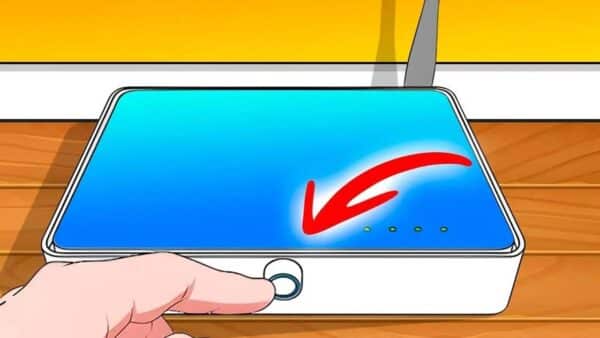
    O truque é desligar o seu roteador por 10 minutos. Sim, é isso mesmo. Basta desligar o botão e esperar 10 minutos para ligar novamente.

    Benefícios do método

    1. Liberação de Memória: Desligar o roteador ajuda a liberar a memória que pode estar atolada com informações desatualizadas.
    2. Resolução de Conflitos IP: A reinicialização pode resolver conflitos de endereço IP que frequentemente desaceleram a rede.
    3. Atualização de Software: Alguns roteadores buscam e instalam atualizações de firmware quando reiniciados, o que pode melhorar a segurança e o desempenho.
    4. Melhora na Conexão: Usuários frequentemente relatam uma melhora na estabilidade da conexão após o ciclo de energia do roteador.

    Como fazer

    Para usar o método, basta seguir estas etapas:

    • Desligue o botão do roteador.
    • Espere 10 minutos.
    • Ligue o botão do roteador novamente.
    • É isso mesmo! É tão simples quanto isso.

    Quando realizar o ciclo de energia no seu Wi-Fi

    Embora o ciclo de energia possa ser benéfico, não é necessário fazê-lo com muita frequência. Uma vez por semana pode ser suficiente para a maioria dos usuários. No entanto, se você notar problemas persistentes de conexão, pode ser necessário realizar esse processo com mais frequência.

    Experimente o método hoje mesmo e veja como sua Internet Wi-Fi fica mais potente.

  • DORMIR com o celular ou Wi-Fi ligado causa câncer?

    DORMIR com o celular ou Wi-Fi ligado causa câncer?

    Dormir com o celular ou Wi-Fi ligado causa câncer? | Na era digital, a conexão constante com a tecnologia transformou nossas rotinas noturnas. Com smartphones servindo como alarmes, leitores de e-books e portais de comunicação, eles frequentemente encontram seu caminho em nossos quartos, iluminando nossas mesinhas de cabeceira até altas horas da noite.

    A preocupação com os efeitos potenciais desses hábitos na saúde tem despertado debates acalorados entre especialistas. Enquanto carregamos nossos aparelhos, questões emergem sobre como as ondas eletromagnéticas podem influenciar o bem-estar a longo prazo, colocando em foco os padrões de segurança e as diretrizes de uso recomendadas.

    Dormir celular ou Wi-Fi câncer?

    Apesar de todos os seus benefícios, os celulares também podem ter efeitos negativos na nossa saúde, especialmente quando dormimos com eles perto de nós.

    Quais são os riscos de dormir com o celular na cama?

    Existem dois principais riscos de dormir perto do celular:

    • Distúrbios do sono: A luz azul emitida pelos celulares pode atrapalhar a produção de melatonina, um hormônio que ajuda a regular o sono. Isso pode levar a problemas como insônia, dificuldade para dormir e sono interrompido.
    • Exposição a campos eletromagnéticos: Os celulares emitem campos eletromagnéticos, que podem ser prejudiciais à saúde. Embora ainda não haja consenso científico sobre os efeitos a longo prazo da exposição a esses campos, alguns estudos sugerem que eles podem aumentar o risco de câncer, problemas de fertilidade e outros problemas de saúde.
    • Interrupções durante o sono: Notificações constantes de mensagens, e-mails e atualizações de aplicativos podem perturbar o sono, mesmo que você não acorde totalmente, isso pode afetar a qualidade do seu descanso.
    • Dependência de dispositivos: Ter um celular por perto pode incentivar o uso compulsivo, especialmente antes de dormir ou imediatamente ao acordar, o que pode impactar negativamente a saúde mental.
    • Incêndios e riscos elétricos: Há o risco potencial de superaquecimento, especialmente se o telefone estiver carregando ou sob almofadas e cobertores, o que pode levar a incêndios.
    • Qualidade do sono: Mesmo que o telefone esteja no modo silencioso, a presença física pode causar uma sensação subconsciente de necessidade de estar disponível ou conectado, o que pode reduzir a profundidade e a qualidade do sono.
    • Hábitos matinais: Se o primeiro ato ao acordar é verificar o celular, isso pode definir um tom reativo em vez de proativo para o seu dia.

    Dormir com o celular ou Wi-Fi ligado causa câncer?

    Após aproximadamente duas décadas de pesquisa, a evidência científica acumulada não foi suficiente para estabelecer uma relação causal forte entre os campos eletromagnéticos e o câncer, o que levou a Organização Mundial de Saúde, por meio da sua Agência Internacional para Pesquisa sobre Câncer (IARC), a classificar esses campos como “possivelmente cancerígenos para humanos”.

    Embora os estudos não tenham confirmado uma conexão direta entre o uso de celulares e o desenvolvimento de tumores, um caso na Itália chamou atenção quando um tribunal condenou o INAIL (Instituto Nacional de Seguro contra Acidentes de Trabalho da Itália) a conceder uma pensão a um vendedor que desenvolveu um tumor benigno no ouvido após usar o telefone celular por 2 a 3 horas diárias ao longo de mais de uma década por exigências profissionais.

    Diante dessa decisão e das incertezas científicas, muitos especialistas apelam para que as autoridades de saúde pública conduzam avaliações de risco mais rigorosas em relação ao uso de celulares. Este é um indicativo de que, apesar da falta de evidências conclusivas, persiste uma preocupação na comunidade científica sobre possíveis efeitos adversos à saúde associados à exposição prolongada aos campos eletromagnéticos emitidos por dispositivos móveis.

    Conclusão

    Embora a tecnologia seja uma parte integral do nosso dia a dia, é essencial tomar medidas para proteger nossa saúde. Mantenha seu celular à distância durante a noite para assegurar um sono de qualidade e minimizar riscos potenciais à sua saúde.

  • REINICIE seu roteador WI-FI uma vez por semana NESSE HORÁRIO específico para AUMENTAR sua internet?

    REINICIE seu roteador WI-FI uma vez por semana NESSE HORÁRIO específico para AUMENTAR sua internet?

    Reinicie seu roteador WI-FI uma vez por semana nesse horário específico para aumentar sua internet? | Você alguma vez pensou que reiniciar o roteador Wi-Fi poderia ser a solução secreta para internet lenta? Pois é, existe um truque que a maioria das pessoas não conhece: desligar e ligar o roteador semanalmente num horário específico pode, de fato, turbinar sua conexão.

    E o melhor momento para fazer isso é tão surpreendente quanto simples. Quer saber qual é e por que funciona? Acompanhe e prepare-se para acelerar sua navegação!

    Reinicie seu roteador WI-FI uma vez por semana
    Reinicie seu roteador WI-FI uma vez por semana nesse horário específico para aumentar sua internet?

    Como funciona?

    Quando seu roteador WI-FI está funcionando há muito tempo, ele pode começar a acumular problemas. Esses problemas podem ser causados por vários fatores, como congestionamento de rede, interferência de dispositivos próximos ou problemas com o próprio roteador.

    Benefícios da reinicializar 1 vez por semana:

    1. Reiniciar o roteador limpa a memória e reinicia o sistema operacional.
    2. Ajuda a corrigir esses problemas e melhora a performance da sua rede.
    3. Aumenta a velocidade da internet: Ajuda a limpar bugs e falhas temporárias que podem estar prejudicando a velocidade de conexão.
    4. Estabilidade da rede: Previne quedas de conexão inesperadas e melhora a distribuição do sinal Wi-Fi.
    5. Vida útil prolongada: Reduz as chances de superaquecimento e outros problemas técnicos, contribuindo para uma maior durabilidade do aparelho.

    Qual é o melhor horário para reiniciar o roteador WI-FI?

    O ideal é escolher um momento em que o uso da internet não seja prioritário para você ou sua família. Para muitos, isso ocorre na madrugada, por exemplo, entre as 1 e 5 horas da manhã.

    Por que a madrugada?

    Optar pela madrugada tem suas vantagens. Além de ser um período de baixo tráfego, minimizando impactos na utilização da rede, a reinicialização nesse horário pode se beneficiar do menor número de dispositivos conectados simultaneamente, o que reduz a carga sobre o roteador durante o processo de reinicialização.

    A resposta curta é sim. Reiniciar seu roteador WI-FI uma vez por semana pode ajudar a melhorar a velocidade e a estabilidade da sua conexão com a internet.

    Como reiniciar o roteador WI-FI?

    Para reiniciar o roteador WI-FI, siga estas etapas:

    1. Desconecte o roteador da tomada.
    2. Aguarde pelo menos 30 segundos.
    3. Conecte o roteador à tomada novamente.
    4. Espere o roteador ligar completamente.

    Atenção!

    Reiniciar o roteador WI-FI não aumentará a velocidade da internet de forma permanente. No entanto, pode ser uma solução eficaz para melhorar a velocidade e a estabilidade da internet de forma temporária.

  • DUPLIQUE a velocidade da SUA INTERNET alterando 1 coisa na sua Smart TV!

    DUPLIQUE a velocidade da SUA INTERNET alterando 1 coisa na sua Smart TV!

    Está frustrado com a lentidão da sua conexão de Internet enquanto assiste aos seus programas favoritos na Smart TV? Você não está sozinho. Muitas pessoas desconhecem que uma simples configuração em suas Smart TVs pode estar drenando a velocidade da sua Internet. Mas não se preocupe! Estou aqui para mostrar como, com apenas UMA mudança simples, você pode potencialmente duplicar a velocidade da sua conexão. E funciona de verdade!

    Prepare-se para maratonar aquela série ou filme sem lags ou interrupções irritantes. Vamos juntos dar uma turbinada na sua experiência de streaming!

    Duplique a velocidade da sua Internet Smart TV!
    Duplique a velocidade da sua Internet alterando 1 coisa na sua Smart TV!

    Então, antes de pensar em comprar um plano de Internet mais caro ou investir em equipamentos sofisticados, dê uma chance a essa dica. O resultado pode surpreendê-lo!

    Duplique a velocidade da sua Internet alterando 1 coisa na sua Smart TV!

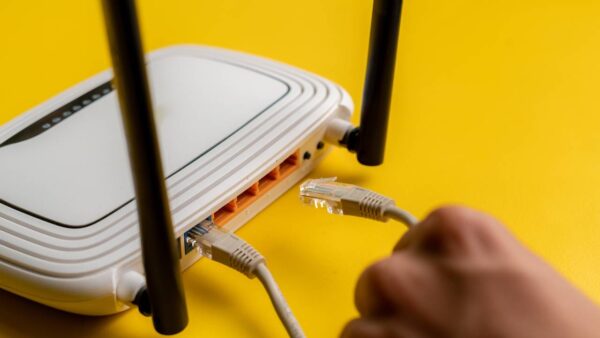
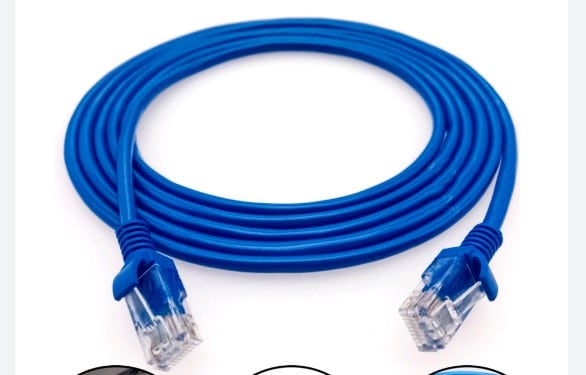
    Para duplicar a velocidade da sua internet na sua Smart TV, basta alterar uma coisa: conectar a sua TV à rede com um cabo Ethernet em vez de usar Wi-Fi. Acredite! Vai fazer uma grande diferença, conforme mostramos abaixo!

    • WI-FI: O Wi-Fi é uma tecnologia sem fio, o que significa que os dados são transmitidos por ondas eletromagnéticas. Essas ondas podem ser afetadas por obstáculos, como paredes, móveis e outros dispositivos eletrônicos. Isso pode levar a uma redução na velocidade da internet.
    • Cabo Ethernet: O cabo Ethernet, por outro lado, é uma conexão física que transmite dados através de fios. Essa conexão é mais estável e menos suscetível a interferências, o que significa que você pode obter velocidades de internet mais altas.
    Duplique a velocidade da sua Internet Smart TV!
    Cabo Ethernet para conectar Roteador a Smart TV

    Portanto, você pode duplicar a velocidade da internet na sua Smart TV simplesmente conectando-a à rede com um cabo Ethernet.

    Para conectar a sua TV à rede com um cabo Ethernet, siga estas etapas:

    1. Encontre a porta Ethernet na sua TV. Normalmente, ela fica na parte traseira da TV.
    2. Conecte um cabo Ethernet à porta Ethernet da sua TV.
    3. Conecte a outra extremidade do cabo Ethernet ao seu roteador ou modem.
    4. Depois de conectar a sua TV à rede com um cabo Ethernet, você deve notar uma melhora na velocidade da internet.
    Duplique a velocidade da sua Internet
    Cabo Ethernet para conectar Roteador a Smart TV

    Gostou das dicas?

    Se você seguir essas dicas, poderá melhorar a velocidade da internet na sua Smart TV e aproveitar ao máximo os seus serviços de streaming e outros aplicativos.

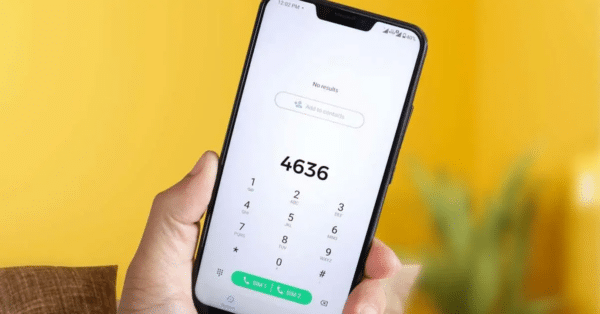
  • O QUE ACONTECE quando você digita 4636 no seu telefone?

    Sabe aqueles truques escondidos em jogos e programas que adoramos descobrir? Nosso celular também tem seus segredinhos! Já ouviu falar do código 4636? Pois é, ao digitar esse número misterioso, algo bem interessante acontece. Quer saber o que é? Então continue lendo e desvende mais um segredo tecnológico que estava bem debaixo dos seus dedos!

    A tecnologia evolui constantemente, e com ela, nossos smartphones se tornam mais sofisticados e cheios de recursos. Por trás das lindas telas e dos designs inovadores, existe uma série de códigos e funcionalidades que poucos conhecem. Você já se perguntou sobre os mistérios escondidos em seu dispositivo? Pois bem, vamos desvendar alguns deles agora!

    digita 4636 no seu telefone?
    O que acontece quando você digita 4636 no seu telefone?

    O que acontece quando você digita 4636 no seu telefone?

    A verdade é que, embutidos no sistema de cada smartphone, existem códigos secretos que desbloqueiam funções ou fornecem informações específicas sobre o aparelho. Muitos destes códigos são utilizados por profissionais de assistência técnica para diagnosticar ou resolver problemas. Mas, você, usuário comum, também pode se beneficiar desses segredos.

    Por exemplo, ao digitar o código *#*#4636#*#* em seu telefone, um novo universo se abre! Este código específico permite que você acesse informações detalhadas sobre o sinal Wi-Fi, bateria, estatísticas de uso, entre outras preciosidades.

    Outros cinco códigos que você pode achar interessantes:

    1. *#06#: Este é talvez um dos códigos mais conhecidos. Ao digitá-lo, você poderá ver o número de Identificação Internacional de Equipamento Móvel (IMEI) do seu dispositivo. Este número é único para cada telefone e pode ser útil em situações como o bloqueio do dispositivo em caso de perda ou roubo.
    2. ##0##***: Para smartphones Samsung, este código ativa o modo de teste de tela, permitindo verificar a qualidade de exibição, as cores e os pixels mortos.
    3. ##2664##: Este é o código de teste da tela sensível ao toque. Ao inserir este código, você será capaz de verificar a funcionalidade do touchscreen do seu dispositivo, pressionando diferentes partes da tela para assegurar que tudo está funcionando como esperado.
    4. ##232338##: Esse código revela o endereço MAC do Wi-Fi do seu dispositivo. O endereço MAC é um identificador único para o hardware de rede, e pode ser necessário em algumas situações, como configurar um filtro MAC em um roteador.
    5. ##1472365##: Em alguns dispositivos, esse código permite acessar o teste de GPS. Ele pode ser útil para verificar o funcionamento do módulo GPS do seu telefone e sua precisão.

    Lembre-se: Embora seja interessante explorar esses códigos, é crucial usar com cuidado. Alguns códigos podem alterar configurações ou funcionalidades do seu aparelho. Sempre se informe adequadamente antes de usá-los e faça-o por sua conta e risco.

  • COMO AUMENTAR a velocidade e potencia do Wi-Fi? Aqui estão 6 dicas PARA TURBINAR agora mesmo!

    COMO AUMENTAR a velocidade e potencia do Wi-Fi? Aqui estão 6 dicas PARA TURBINAR agora mesmo!

    A tecnologia Wi-Fi tornou-se parte integrante do nosso dia a dia, seja para trabalho, estudos ou entretenimento. Seja para assistir àquele filme sem interrupções, realizar uma videoconferência de trabalho ou jogar online, uma conexão estável e rápida é essencial. Mas quem nunca se frustrou com uma conexão lenta ou com o sinal que não alcança todos os cantos da casa?

    Felizmente, existem maneiras de otimizar sua rede e aproveitar ao máximo sua conexão Wi-Fi. Preparamos 6 dicas imperdíveis para você turbinar sua internet sem fio e garantir que seus dispositivos estejam sempre conectados com a máxima potência e velocidade. Vamos lá?

    Como aumentar a velocidade e potencia do Wi-Fi
    Como aumentar a velocidade e potencia do Wi-Fi? Aqui estão 6 dicas para turbinar agora mesmo!

    Por que seu Wi-Fi está lento?

    Existem vários motivos que podem explicar por que seu Wi-Fi está lento. Entre eles estão:

    1. Obstáculos físicos: Paredes, pisos e outros obstáculos podem reduzir o alcance do sinal.
    2. Distância entre o dispositivo e o roteador: Quanto mais distante, mais fraco o sinal.
    3. Muitos dispositivos conectados: Quantos mais dispositivos, maior a demanda e possível lentidão.
    4. Configuração do roteador: Pequenos ajustes podem fazer a diferença.
    5. Outros fatores

    Como aumentar a velocidade e potencia do Wi-Fi? Aqui estão 6 dicas para turbinar agora mesmo!

    1. Aumente a Largura de Banda no seu roteador – Importante demais!

    Existem várias configurações do roteador que você pode ajustar para melhorar a velocidade e a potência do seu Wi-Fi. A principal é a Largura de Banda: Ajustando as configurações do roteador, é possível otimizar a largura do canal para opções de 20, 40, 80 ou até 160 MHz, garantindo uma internet mais veloz.

    2. Reiniciar o Modem

     Parece simples, mas reiniciar seu modem pode resolver muitos problemas de conexão. Desligue, espere alguns minutos e ligue novamente. Esse “respiro” pode melhorar o desempenho.

    3. Coloque seu roteador em um local aberto

    Esse detalhe faz toda diferença. A localização do seu roteador é um dos fatores mais importantes que afetam a velocidade e a potência do seu Wi-Fi. Coloque seu roteador em um local aberto, longe de paredes, pisos e tetos. O ideal é colocá-lo no centro da sua casa, no térreo.

    4. Use tecnologias Wi-Fi atuais

    As tecnologias Wi-Fi estão sempre evoluindo. Se você está usando um roteador antigo, pode estar perdendo velocidade e potência. Atualize seu roteador para um modelo que suporte as tecnologias Wi-Fi mais recentes, como Wi-Fi 6 ou Wi-Fi 5.

    5. Limite o número de dispositivos conectados

    CSeu filho está jogando online enquanto você tenta fazer uma videochamada? Pois é, atividades que demandam muita internet podem causar lentidão. Roteadores modernos têm uma função chamada QoS (Qualidade de Serviço) que permite priorizar certos usos da rede. Atualizações de firmware e a escolha do canal correto no roteador também podem melhorar o desempenho. Utilize ferramentas como Wi-Fi Analyzer para te ajudar nessa tarefa. Limite o número de dispositivos conectados à sua rede Wi-Fi quando não estiverem em uso.

    6. Use um extensor de alcance ou um ponto de acesso

    Se o seu roteador não está alcançando todas as áreas da sua casa, você pode usar um extensor de alcance ou um ponto de acesso para aumentar o alcance da sua rede Wi-Fi.

    Conclusão:

    Ao seguir essas dicas, você pode aumentar a velocidade e a potência do seu Wi-Fi e aproveitar ao máximo sua conexão.

  • É POR ESTE MOTIVO que você deve desligar o WI-FI do celular quando estiver na rua: Não é só para economizar bateria!

    É POR ESTE MOTIVO que você deve desligar o WI-FI do celular quando estiver na rua: Não é só para economizar bateria!

    Quando você sai de casa, talvez não perceba, mas deixar o WI-FI do seu celular ligado pode trazer certos riscos. Embora a conectividade esteja ao nosso favor na maioria das vezes, existem situações em que é mais seguro desativá-la. E acredite, o motivo vai muito além de economizar bateria!

    Neste artigo, explicaremos de maneira simples e direta por que é importante desligar o WI-FI do seu celular quando estiver andando pela rua. Continue lendo e fique por dentro!

    desligar o WI-FI do celular quando estiver na rua
    É por este motivo que você deve desligar o WI-FI do celular quando estiver na rua

    Por que você deve desligar o Wi-Fi do celular quando estiver na rua?

    O Wi-Fi é uma tecnologia muito útil que nos permite acessar a internet sem precisar usar dados móveis. No entanto, manter o Wi-Fi ligado o tempo todo pode ter alguns efeitos negativos, como o consumo de bateria e o aumento da vulnerabilidade do seu celular a ataques cibernéticos.

    Aqui estão 3 motivos pelos quais você deve desligar o Wi-Fi do celular quando estiver na rua:

    • Economia de bateria: O Wi-Fi consome energia mesmo quando não está sendo usado. Portanto, se você estiver em um local onde não há Wi-Fi disponível, é melhor desligá-lo para economizar bateria.
    • Aumento da segurança: O Wi-Fi aberto é um alvo comum para ataques cibernéticos. Se você estiver em um local público, como um café ou um shopping, é melhor desligar o Wi-Fi para evitar que seu celular seja hackeado.
    • Melhora desempenho do aparelho: O Wi-Fi pode interferir no sinal de dados móveis. Se você estiver usando um aplicativo que requer dados móveis, como um GPS ou um jogo, é melhor desligar o Wi-Fi para melhorar o desempenho.

    Como desligar o Wi-Fi do celular:

    Para desligar o Wi-Fi do celular, siga estas etapas:

    1. Abra as configurações do seu celular.
    2. Toque em “Redes e internet” ou “Conexões”.
    3. Toque em “Wi-Fi”.
    4. Deslize o botão “Wi-Fi” para a posição desligada.

    Dicas para economizar bateria com o Wi-Fi:

    • Desative o Wi-Fi quando estiver em um local onde não há rede disponível.
    • Desative o Wi-Fi automático.
    • Limite o uso do Wi-Fi em segundo plano.