Tag: Wi-fi

  • Por que você deve desligar o seu modem WI-FI duas vezes por semana

    Por que você deve desligar o seu modem WI-FI duas vezes por semana

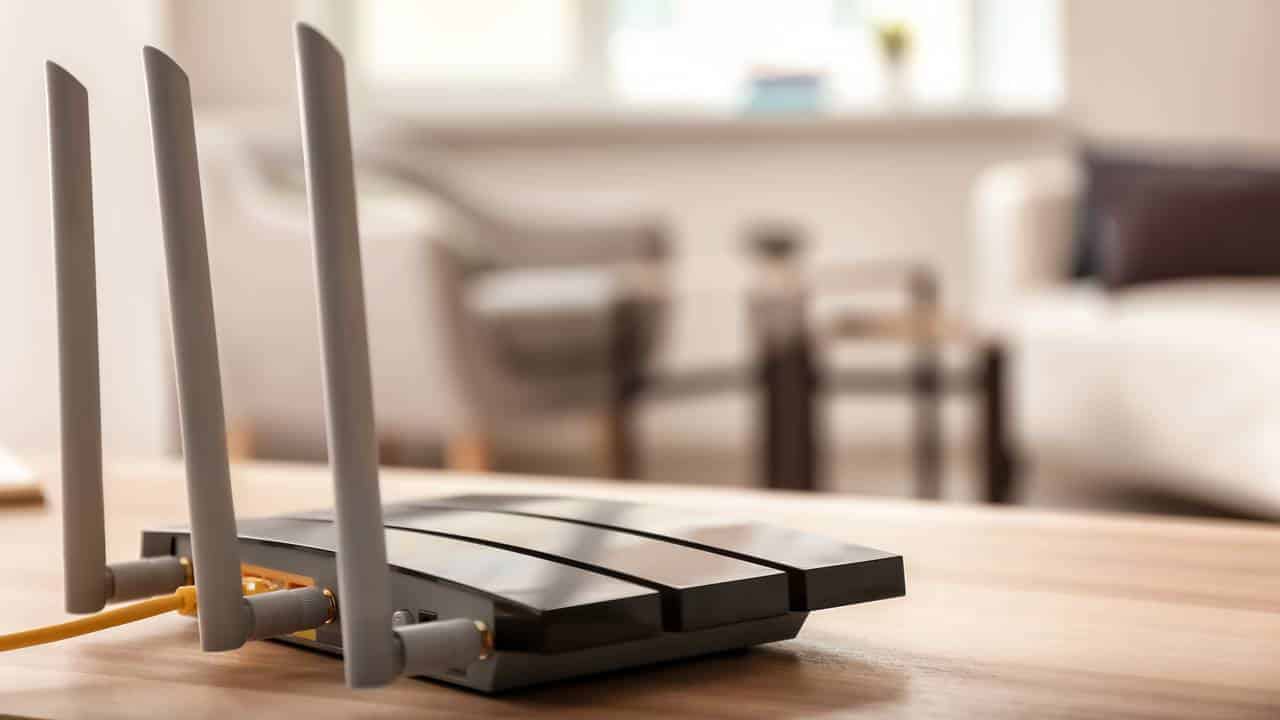
    Pode parecer um detalhe simples, mas essa ação pode melhorar bastante a sua conexão WI-FI. Muita gente ignora isso no dia a dia, mas desligar o modem Wi-Fi pode fazer toda a diferença na qualidade do sinal e na segurança da sua rede.
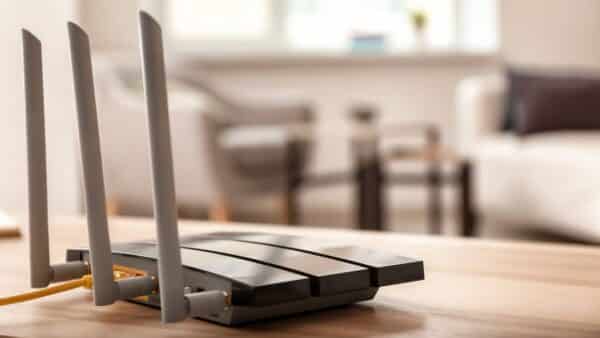
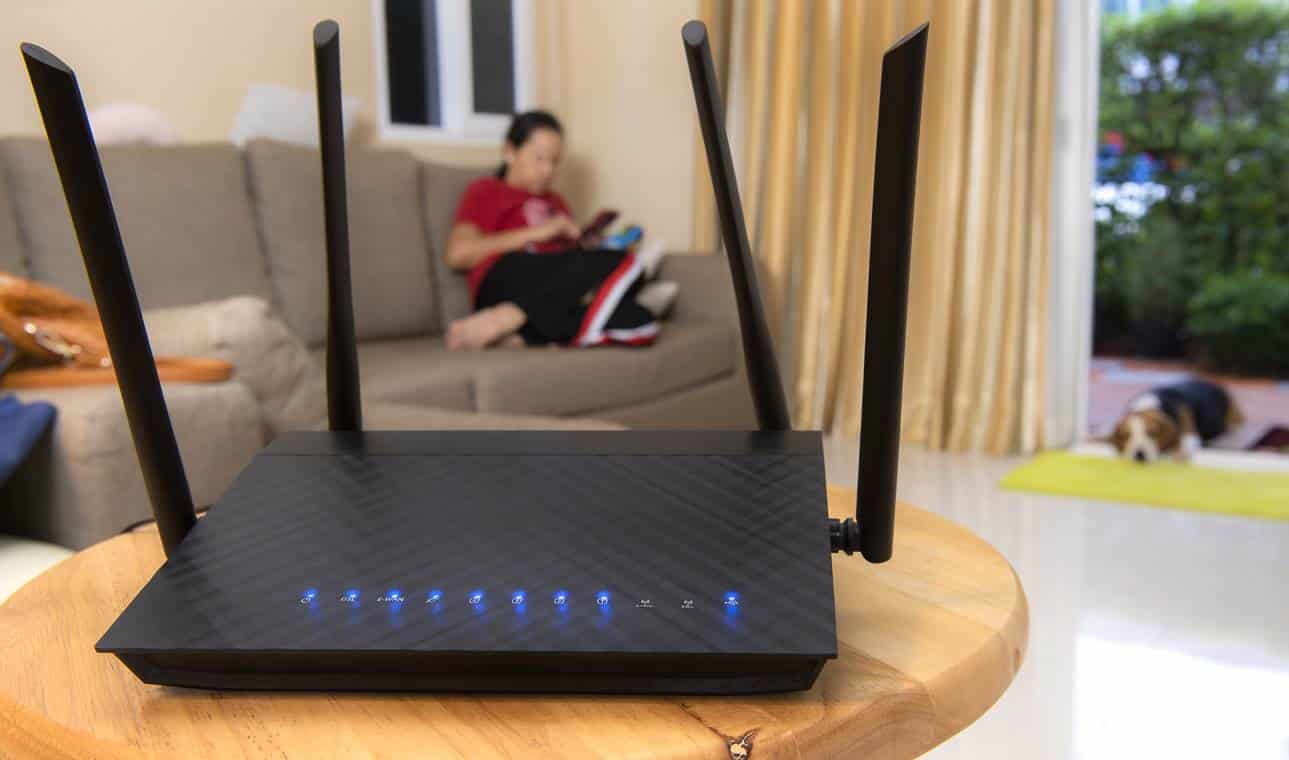
    desligar o seu modem WI-FI

    Desligar o modem melhora o desempenho da internet

    Desligar o modem Wi-Fi duas vezes por semana ajuda a limpar a memória interna do aparelho. Com o tempo, ele acumula conexões e processos em segundo plano que afetam a velocidade da internet.

    Além disso, ao reiniciar o modem, o aparelho busca automaticamente um novo canal de conexão. Assim, ele evita interferências e melhora o desempenho, especialmente em áreas com muitos sinais Wi-Fi ativos.

    Por que você deve desligar o seu modem WI-FI duas vezes por semana

    1. Melhora o desempenho: Assim como um computador, um modem e roteador acumulam dados temporários e processos em execução. Reiniciar o modem limpa essa memória, o que pode resolver lentidão na internet, problemas de conexão e até mesmo otimizar os canais Wi-Fi para uma melhor distribuição do sinal.
    2. Corrige pequenas falhas: Pequenos bugs de software ou erros de configuração podem ocorrer com o tempo. Uma reinicialização pode corrigir essas falhas e restaurar a funcionalidade normal do seu modem.
    3. Previne superaquecimento: Embora os modems sejam projetados para funcionar continuamente, desligá-los periodicamente permite que os componentes internos esfriem, o que pode prolongar a vida útil do dispositivo.
    4. Atualizações de firmware: Alguns modems podem instalar atualizações de firmware durante a reinicialização, garantindo que você tenha os patches de segurança e melhorias de desempenho mais recentes.
    5. Segurança: Reiniciar o modem pode ocasionalmente alterar o seu endereço IP público, o que pode ser uma pequena barreira extra contra possíveis ameaças cibernéticas.

    Com que frequência você realmente precisa desligar o modem WI-FI?

    A melhor dica é escolher dois dias da semana em que o uso da internet seja menor. Para a maioria das pessoas, as noites de terça-feira e sábado costumam ser ideais. Assim, você evita impacto nas atividades do trabalho ou estudos.

    No entanto, se houver outros momentos mais tranquilos na sua rotina, adapte o desligamento para quando for mais conveniente. O importante é manter a frequência semanal.

    Como fazer o desligamento corretamente

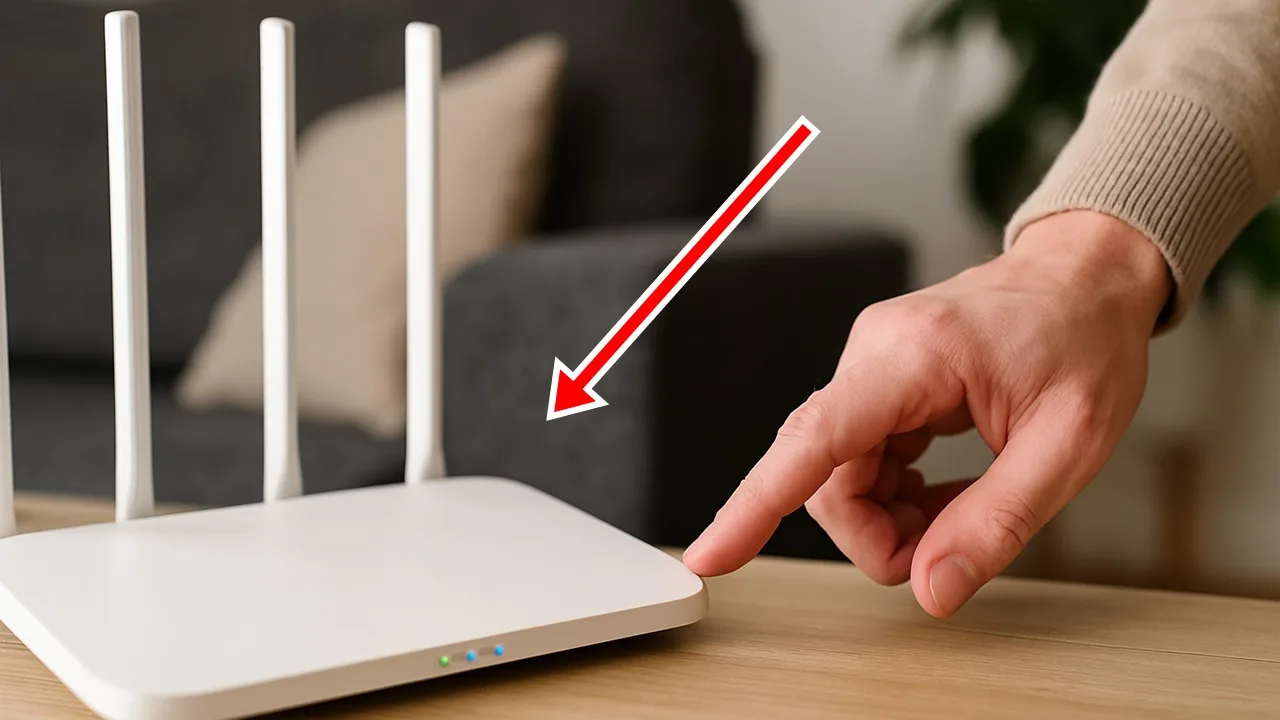
    Para desligar, basta apertar o botão de energia do seu modem ou desconectá-lo da tomada. Espere cerca de 5 minutos antes de religá-lo. Esse tempo é suficiente para reiniciar os processos e limpar a memória.

    Sempre que possível, aproveite para verificar se há atualizações de firmware disponíveis. Isso ajuda a manter a segurança da sua rede sempre em dia.

    E se eu uso modem WI-FI com roteador embutido?

    Nesse caso, o procedimento é o mesmo. Modens com roteador integrado também se beneficiam do desligamento. Inclusive, esses modelos costumam sofrer mais com o aquecimento e lentidão com o passar do tempo.

    Além disso, ao reiniciar o sistema completo, todos os dispositivos conectados se reconectam de forma mais estável. Isso melhora a experiência geral de uso da internet na casa toda.

    Outros cuidados importantes com o modem

    Além de desligar o modem Wi-Fi duas vezes por semana, existem outras boas práticas para manter a rede funcionando bem:

    • Posicione o aparelho em local ventilado e longe de obstáculos;

    • Evite deixá-lo próximo a micro-ondas e telefones sem fio;

    • Atualize o firmware sempre que possível;

    • Use senhas fortes para acessar a rede.

    Lembre-se: Desligar o modem significa simplesmente cortar a energia e ligá-lo novamente após alguns segundos. Não confunda isso com uma redefinição de fábrica, que restaura todas as configurações para os padrões de fábrica e exigirá que você configure sua rede novamente.

    Em resumo, desligar o seu modem Wi-Fi duas vezes por semana não é uma regra rígida, mas pode ser uma prática útil para manter o bom funcionamento da sua rede doméstica. Experimente e veja se você nota alguma melhoria no seu desempenho!
  • Truque para deixar sua internet mais rápida sem gastar nada!

    Você está cansado de uma conexão lenta? Se pausar o filme ou a música é uma constante na sua vida, não se preocupe. É possível acelerar a sua internet sem gastar nada.

    Aqui, compartilhamos um truque eficaz para melhorar sua conexão e algumas dicas adicionais para garantir uma navegação mais rápida.

    aumentar a potencia da sua internet
    Truque para deixar sua internet mais rápida sem gastar nada!

    Truque para deixar sua internet mais rápida sem gastar nada!

    Melhorar a velocidade da sua internet é mais fácil do que parece. Siga estes passos simples no seu computador:

    1. Abra o Gerenciador de Dispositivos:
      • Pressione as teclas Windows + R. Isso abrirá uma janela onde você deverá digitar o comando devmgmt.msc e clicar em “OK”.
    2. Encontre o Adaptador de Rede:
      • Na janela que se abrir, localize a opção “Adaptadores de rede” e clique em “Wi-Fi”.
    3. Ajuste as Propriedades:
      • Quando a janela de propriedades se abrir, selecione a aba “Opções avançadas”, encontre a opção “Agressividade de roaming” e ajuste para o valor “5.Máximo”.
    4. Confirme a Alteração:
      • Clique em “Aceitar” para salvar as alterações.

    Esses passos ajudarão a aumentar a velocidade da sua internet, permitindo uma navegação mais fluida sem interrupções.

    O Que Mais Posso Fazer para Aumentar a Velocidade da Minha Internet?

    Além do ajuste técnico acima, seus hábitos de navegação também influenciam na velocidade da sua conexão. Aqui estão algumas dicas adicionais para manter a sua internet rápida:

    1. Feche Aplicativos Desnecessários:
      • Certifique-se de fechar todos os aplicativos que não estão em uso. Aplicativos abertos em segundo plano podem consumir a largura de banda.
    2. Desative Downloads Automáticos:
      • Desative a opção de downloads automáticos de atualizações, que podem reduzir significativamente a velocidade da internet.
    3. Reinicie o Roteador Regularmente:
      • Reinicie o seu roteador e a conexão Wi-Fi para manter o desempenho ideal.
    4. Altere a Senha do Roteador:
      • Alterar a senha do roteador regularmente pode evitar que outras pessoas usem sua rede sem permissão.
    5. Limpe o Navegador e Exclua Cookies:
      • Limpe o cache e exclua cookies do seu navegador para melhorar a performance.
    6. Proteja sua Rede:
      • Utilize uma senha forte para proteger sua rede contra acessos não autorizados.
    7. Use um Cabo Ethernet:
      • Para atividades que exigem alta velocidade, como jogos online, use um cabo Ethernet ao invés do Wi-Fi.

    Seguindo essas dicas, você poderá navegar na internet com muito mais rapidez, evitando problemas de lentidão e garantindo uma experiência de navegação mais agradável e eficiente.

  • Wi-Fi falha muito: Nunca coloque isso perto do roteador!

    Wi-Fi falha muito: Nunca coloque isso perto do roteador!

    Ter uma conexão Wi-Fi estável é essencial para muitas pessoas, seja para trabalhar, estudar ou se entreter. No entanto, é comum enfrentar problemas de sinal.

    Vamos mostrar algumas dicas para melhorar o sinal e revelar qual dispositivo nunca deve ficar perto do roteador.

    O pior lugar para instalar um roteador Wi-Fi
    Wi-Fi falha muito: Nunca coloque isso perto do roteador! – Foto: Freepik

    Wi-Fi falha muito: Nunca coloque isso perto do roteador!

    Um dos maiores vilões da interferência no sinal WiFi é o forno micro-ondas. Ambos operam na faixa de 2,4 GHz, o que pode causar interferências significativas quando estão em uso simultaneamente.

    Por isso, nunca coloque seu roteador próximo ao micro-ondas. Além disso, evite posicioná-lo na cozinha, pois outros eletrodomésticos, como geladeiras, também podem bloquear o sinal.

    Outros Itens que Bloqueiam o Sinal

    A disposição dos itens em sua casa pode impactar negativamente a distribuição do sinal WiFi. É fundamental que o roteador esteja localizado em um local central e livre de obstáculos.

    Evite posicioná-lo perto de:

    • Televisores
    • Aparelhos de ar condicionado
    • Objetos largos
    • Paredes e materiais condutores

    Outro detalhe importante é não colocar o roteador no nível do chão, pois isso dificulta a propagação das ondas pelo ambiente.

    Dicas para Fortalecer o Sinal

    Segundo a Organização de Consumidores e Usuários da Internet, algumas práticas simples podem ajudar a melhorar a qualidade do sinal:

    1. Posicionamento Estratégico: Coloque o roteador em um local alto e central, sem obstáculos ao redor. Ajuste as antenas em direções estratégicas para melhor cobertura.
    2. Atualização de Firmware: Manter o firmware do seu roteador atualizado pode corrigir problemas e melhorar o desempenho.
    3. Uso da Banda Apropriada: Dependendo do seu dispositivo, conecte-se à banda correta (2,4 GHz para maior alcance e 5 GHz para maior velocidade).
    4. Antenas Repetidoras: Utilizar antenas repetidoras pode ampliar a cobertura do sinal em áreas mais distantes da casa.
    5. Solicitar Novo Roteador: Caso todas as alternativas acima não funcionem, considere solicitar a troca do roteador junto ao seu provedor de internet.

    Para garantir uma conexão WiFi estável e forte, evite colocar seu roteador próximo ao forno micro-ondas e outros aparelhos que possam causar interferência. Posicione o roteador em locais estratégicos, atualize o firmware e, se necessário, utilize repetidores ou troque o equipamento. Com essas dicas, você terá um sinal mais forte e estável em sua casa.

  • 5 motivos para você desativar o WiFi do seu celular ao sair de casa

    5 motivos para você desativar o WiFi do seu celular ao sair de casa

    Você já parou para pensar no impacto que o Wi-Fi constante pode ter em sua vida? Enquanto nos acostumamos com a conveniência da conectividade sem fio, poucos consideram os efeitos colaterais que podem surgir.

    Desativar o WiFi do seu telefone ao sair de casa pode parecer uma ação simples, mas os benefícios vão além do que você imagina. Neste artigo, vamos explorar cinco motivos convincentes para desconectar-se da rede quando estiver na rua.

    7 recursos do seu celular Wi-Fi
    5 motivos para você desativar o WiFi do seu celular ao sair de casa | Foto: spm

    Prepare-se para repensar sua relação com a tecnologia e descobrir um novo mundo de possibilidades ao desligar o WiFi do seu dispositivo móvel.

    5 motivos para você desativar o WiFi do seu celular ao sair de casa

    1. Segurança aprimorada

    Um dos principais motivos para desativar o WiFi do seu celular ao sair de casa é a segurança. Redes públicas de Wi-Fi, como as encontradas em cafés, aeroportos e shoppings, podem ser vulneráveis a ataques cibernéticos. Hackers podem interceptar sua conexão e roubar seus dados pessoais, como senhas e informações bancárias.

    2. Proteção contra redes maliciosas

    Ao manter o WiFi ativado, seu celular pode se conectar automaticamente a redes Wi-Fi disponíveis, mesmo que você não as tenha selecionado. Isso inclui redes maliciosas criadas por hackers para roubar informações ou infectar dispositivos com malware.

    3. Maior controle sobre seus dados

    Desligar o WiFi e usar dados móveis oferece maior controle sobre o uso da internet. Você pode monitorar o consumo de dados e evitar o uso excessivo em redes públicas, onde a velocidade de conexão pode ser baixa e instável.

    4. Economia de bateria

    O WiFi é um dos recursos que mais consomem bateria do seu celular. Ao desativá-lo, você pode prolongar a vida útil da bateria e evitar ficar sem carga no momento mais inoportuno.

    5. Melhoria no desempenho

    Com o WiFi desativado, seu celular focará na conexão de dados móveis, o que pode melhorar o desempenho de aplicativos e serviços que dependem da internet.

    Como desativar o Wi-Fi no seu celular

    Desativar o WiFi no seu celular é um processo simples e rápido. Geralmente, você pode fazer isso deslizando o painel de notificações e tocando no ícone de WiFi.

    Proteja-se: desative o Wi-Fi ao sair de casa

    Ao seguir essa prática simples, você estará tomando uma atitude importante para proteger sua segurança e privacidade online. Desativar o WiFi do seu celular ao sair de casa é uma medida eficaz para evitar riscos e garantir uma experiência mais segura e tranquila na internet.

    Lembre-se: sua segurança digital é fundamental. Adote medidas simples como desativar o WiFi do seu celular ao sair de casa e proteja seus dados contra os riscos da internet.

  • Se a sua internet Wi-Fi ficar lenta em casa, você tem 5 coisas para fazer para deixá-la potente de novo!

    Se a sua internet Wi-Fi ficar lenta em casa, você tem 5 coisas para fazer para deixá-la potente de novo! |  Navegar na internet devagar é frustrante, né? Vídeos que carregam aos trancos, páginas que demoram para abrir… Dá vontade de jogar o computador pela janela!

    Mas calma, antes de tomar medidas drásticas, saiba que existem soluções simples que podem te ajudar a recuperar a velocidade da sua internet Wi-Fi.

    roteador WI-FI em um destes locais
    Se a sua internet Wi-Fi ficar lenta em casa, você tem 5 coisas para fazer para deixá-la potente de novo! | Foto: spm

    Se a sua internet Wi-Fi ficar lenta em casa, você tem 5 coisas para fazer para deixá-la potente de novo!

    1. Reinicie o modem e roteador: Essa é a dica mais básica, mas muitas vezes funciona! Desligue os dois aparelhos da tomada, espere alguns segundos e ligue-os novamente. Esse processo simples reinicia os sistemas e pode resolver problemas de conexão temporários.

    2. Verifique a posição do seu roteador: O sinal do Wi-Fi pode ser afetado por obstáculos como paredes grossas, móveis e até mesmo outros aparelhos eletrônicos. Tente instalar o roteador em um local central e alto da sua casa, longe de paredes e interferências.

    3. Conecte-se via cabo Ethernet: Se possível, conecte seu computador ou notebook diretamente ao roteador usando um cabo Ethernet. Essa conexão é mais rápida e estável que o Wi-Fi, e pode ser ideal para atividades que exigem bastante banda, como jogos online ou streaming de vídeos em alta definição.

    4. Limite o número de dispositivos conectados: Quanto mais dispositivos conectados à sua rede Wi-Fi, menor a velocidade para cada um deles. Tente desconectar aparelhos que não estejam em uso e defina um limite de dispositivos que podem se conectar simultaneamente à rede.

    5. Atualize o firmware do roteador: O firmware é o software que controla o roteador. Atualizá-lo para a última versão pode corrigir bugs e melhorar o desempenho da sua rede Wi-Fi. Acesse o manual do seu roteador ou consulte o site do fabricante para saber como fazer a atualização.

    Bônus

    Se você já tentou todas as dicas acima e ainda assim a internet continua lenta, entre em contato com o seu provedor de internet. Eles podem te ajudar a identificar e solucionar o problema.

  • Não use os dados móveis: Truque para ter Internet mesmo sem Wi-Fi

    Nos dias de hoje, ficar sem acesso à Internet pode ser extremamente frustrante, especialmente quando estamos fora de casa ou do trabalho e não temos um computador à mão. Muitas vezes, o celular é a única ferramenta disponível para acessar a grande rede mundial de computadores.

    Dependemos do Wi-Fi dos ambientes em que estamos e, como última alternativa, dos dados móveis. No entanto, pode haver situações em que nenhuma dessas opções esteja disponível.

    Truque para ter Internet
    Não use os dados móveis: Truque para ter Internet mesmo sem Wi-Fi – Foto: Freepik

    Não use os dados móveis: Truque para ter Internet mesmo sem Wi-Fi

    Existem algumas alternativas para se manter conectado à Internet mesmo sem Wi-Fi ou dados móveis. Aqui estão algumas dicas e truques que podem ser úteis:

    1. Redes públicas de wi-Fi

    Uma opção comum é utilizar redes públicas de Wi-Fi, como as encontradas em cafeterias, bibliotecas, shoppings e outros locais públicos. Embora seja uma solução prática, é importante estar ciente dos riscos associados ao uso de redes públicas. A Profeco recomenda tomar algumas precauções:

    • Evite Transações Sensíveis: Não realize operações bancárias ou compras online enquanto estiver conectado a uma rede pública.
    • Use VPN: Uma Rede Privada Virtual (VPN) pode aumentar sua segurança e privacidade ao navegar em redes públicas.
    • Desative o Compartilhamento Automático: Certifique-se de que seu dispositivo não está configurado para compartilhar automaticamente arquivos ou informações.

    2. Compartilhamento de internet

    Se você está em um local onde conhece pessoas, como colegas de trabalho, amigos ou familiares, pode pedir para que compartilhem a Internet deles com você. Muitos smartphones permitem que o dispositivo seja utilizado como um modem, compartilhando a conexão de dados móveis. Aqui está como fazer isso:

    • No Android: Vá para “Configurações” > “Redes e Internet” > “Hotspot e Tethering” > “Wi-Fi Hotspot” e ative-o.
    • No iPhone: Vá para “Ajustes” > “Celular” > “Ajustes de Ponto de Acesso Pessoal” e ative a opção “Permitir que Outros se Conectem”.

    Lembre-se de verificar o plano de dados da pessoa que está compartilhando a conexão para evitar custos adicionais.

    Benefícios e limitações

    Benefícios

    • Acesso Imediato: Permite que você se conecte rapidamente à Internet em situações de emergência.
    • Gratuito: Compartilhar a conexão com amigos ou usar redes públicas pode ser uma solução econômica.

    Limitações

    • Segurança: As redes públicas podem ser inseguras, tornando seus dados vulneráveis.
    • Qualidade da Conexão: A velocidade e estabilidade da conexão podem variar dependendo da proximidade e da qualidade da rede compartilhada.
  • Dica para saber quem está conectado ao seu Wi-Fi e evitar invasores!

    O Wi-Fi tornou-se uma ferramenta essencial na vida cotidiana, especialmente para aqueles cujo trabalho depende da internet.

    No entanto, quando muitos dispositivos estão conectados à mesma rede Wi-Fi, a qualidade da conexão pode ser comprometida, resultando em páginas que demoram para carregar e quedas na velocidade de navegação.

    quem está conectado ao seu Wi-Fi
    Dica para saber quem está conectado ao seu Wi-Fi e evitar invasores! – Foto: Freepik

    Se você suspeita que há intrusos utilizando sua rede, é importante saber como identificá-los e removê-los.

    Dica para saber quem está conectado ao seu Wi-Fi e evitar invasores!

    Existem diversas maneiras de verificar os dispositivos conectados à sua rede Wi-Fi, mas uma das formas mais práticas é utilizar aplicativos específicos que facilitam esse processo. Um dos aplicativos mais recomendados é o Fing, disponível tanto para dispositivos Android quanto iOS.

    Passo a Passo:

    1. Baixe o Aplicativo: Procure por “Fing” na loja de aplicativos do seu smartphone e faça o download.
    2. Abra o Aplicativo: Ao abrir o Fing, você verá uma opção na página principal para verificar os dispositivos conectados à sua rede Wi-Fi.
    3. Lista de Dispositivos: O aplicativo exibirá uma lista de todos os dispositivos conectados. O primeiro dispositivo listado geralmente será o seu roteador.
    4. Identifique os Dispositivos do wi-fi: Você poderá reconhecer alguns dispositivos pelo nome. Se encontrar algum desconhecido, anote o ‘Endereço MAC’ dele, pois essa informação será útil para bloqueá-lo posteriormente.

    Como remover intrusos da sua rede

    Depois de identificar dispositivos suspeitos usando o Fing, você precisará acessar as configurações do seu roteador para removê-los. Veja como fazer isso:

    Acessando as Configurações do Roteador

    1. Encontre o Endereço IP do Roteador: O endereço IP pode ser encontrado nas configurações do aplicativo Fing.
    2. Acesse o Endereço IP: Digite o endereço IP na barra de endereços do seu navegador.
    3. Faça Login no Roteador: Uma página de login será exibida. Insira o nome de usuário e a senha do seu roteador. Caso não saiba essas informações, entre em contato com seu provedor de internet.

    Bloqueando dispositivos desconhecidos

    1. Acesse a Lista de Dispositivos do wif-fi: Dentro das configurações do roteador, procure pela lista de dispositivos conectados.
    2. Verifique os Endereços MAC: Compare os endereços MAC listados com os que você anotou anteriormente.
    3. Bloqueie os Dispositivos Suspeitos: Selecione os dispositivos desconhecidos e use a opção para bloqueá-los. Lembre-se, essa ação é reversível, então não se preocupe se bloquear um dispositivo por engano.

    Para garantir que intrusos não voltem a acessar sua rede, é uma boa prática alterar a senha do Wi-Fi após remover dispositivos suspeitos. Use uma senha forte e evite senhas óbvias para aumentar a segurança da sua rede.

  • Esse é o procedimento que vai fazer sua internet WI-FI ficar mais potente!

    Esse é o procedimento que vai fazer sua internet WI-FI ficar mais potente!

    Você já sentiu aquela frustração quando sua conexão Wi-Fi parece mais lenta do que uma tartaruga preguiçosa? Bem, não se preocupe mais! Chegou o momento de descobrir um segredo guardado a sete chaves para transformar sua internet em uma máquina de alta velocidade.

    Prepare-se para mergulhar em um procedimento simples, mas poderoso, que promete catapultar sua conexão Wi-Fi para o próximo nível.

    aumentar a potencia da sua internet WI-FI
    Esse é o procedimento que vai fazer sua internet WI-FI ficar mais potente!

    Está pronto para desvendar esse mistério e finalmente desfrutar de uma navegação suave e sem interrupções? Então, embarque nesta jornada conosco e prepare-se para uma revolução em sua vida digital!

    Esse é o procedimento que vai fazer sua internet WI-FI ficar mais potente!

    Felizmente, existe um procedimento simples que pode ajudar a melhorar significativamente a potência e estabilidade da sua internet: reiniciar o modem uma vez por semana, toda sexta-feira.

    Por que reiniciar o Modem Regularmente?

    Aqui estão alguns benefícios específicos de reiniciar o modem semanalmente:

    1. Melhora a Velocidade da Conexão: Ao reiniciar o modem, você pode liberar memória e processamento ocupados por conexões antigas e processos desnecessários. Isso resulta em uma conexão mais rápida.
    2. Reduz Interferências e Conflitos: Com o tempo, seu modem pode enfrentar interferências de outros dispositivos eletrônicos ou redes Wi-Fi próximas. Reiniciar ajuda a reconfigurar as frequências e canais utilizados.
    3. Corrige Problemas de Conexão: Pequenos bugs e falhas podem se acumular, causando desconexões ou lentidão. Reiniciar o modem ajuda a resolver esses problemas.
    4. Atualiza a Conexão com o Provedor: Reiniciar o modem garante que essas atualizações sejam aplicadas corretamente.

    Como reiniciar o Modem WI-FI corretamente

    Para obter os melhores resultados, é importante seguir alguns passos simples ao reiniciar o modem:

    1. Desligue o Modem: Desconecte o modem da tomada. Aguarde pelo menos 30 segundos para garantir que todos os componentes internos se desliguem completamente.
    2. Desconecte os Cabos: Enquanto o modem está desligado, desconecte todos os cabos (de energia, internet, etc.) e aguarde mais 30 segundos.
    3. Reconecte e Ligue: Reconecte todos os cabos e ligue o modem novamente. Aguarde alguns minutos até que todas as luzes indicadoras estejam estáveis.

    Considerações Finais

    Uma pequena ação pode ter um grande impacto na sua qualidade de vida digital

  • 5 dicas infalíveis para ter uma conexão de Internet WI-FI mais rápida

    5 dicas infalíveis para ter uma conexão de Internet WI-FI mais rápida

    Ter uma conexão de Internet WI-FI rápida não é apenas um luxo, mas uma necessidade em muitos lares e empresas. Com o aumento do trabalho remoto, jogos online e streaming de vídeo, uma conexão lenta pode ser incrivelmente frustrante.

    Felizmente, existem várias maneiras de otimizar sua rede Wi-Fi para melhor desempenho. Aqui estão cinco dicas infalíveis para acelerar sua conexão Wi-Fi.

    Sua conexão Wi-Fi está ruim?
    5 dicas infalíveis para ter uma conexão de Internet WI-FI mais rápida | Foto: Freepik

    5 dicas infalíveis para ter uma conexão de Internet WI-FI mais rápida

    1. Posicione Seu Roteador no Lugar Certo

    A localização do seu roteador tem um grande impacto na qualidade da sua conexão Wi-Fi. Para maximizar a cobertura, coloque o roteador em um local central da casa ou escritório. Evite colocá-lo perto de paredes de concreto, metal ou atrás de móveis, pois esses materiais podem bloquear ou interferir no sinal. Além disso, colocar o roteador em um local elevado pode ajudar a propagar o sinal de maneira mais uniforme.

    2. Mantenha Seu Roteador Atualizado

    Os fabricantes de roteadores frequentemente lançam atualizações de software para melhorar a segurança e o desempenho dos dispositivos. Certifique-se de manter seu roteador atualizado com a última versão do firmware. Isso não apenas pode aumentar a velocidade da sua conexão, mas também proteger sua rede contra vulnerabilidades de segurança.

    3. Utilize um Repetidor ou Extensor de Sinal Wi-Fi

    Se você possui uma casa grande ou um escritório com várias paredes e andares, um único roteador pode não ser suficiente para cobrir toda a área. Um repetidor ou extensor de sinal Wi-Fi pode ajudar a ampliar o alcance do seu sinal. Posicione o repetidor em um local onde o sinal ainda seja forte para garantir a melhor expansão possível.

    4. Limite o Uso de Dispositivos

    Quanto mais dispositivos conectados à sua rede Wi-Fi, mais lenta ela pode se tornar. Dispositivos como smartphones, tablets, smart TVs e consoles de videogame podem consumir uma grande quantidade de largura de banda, especialmente se estiverem realizando atividades que demandam muitos dados, como streaming de vídeo em alta definição.

    Considere desligar dispositivos que não estão em uso ou programar atividades de alta demanda para horários diferentes.

    5. Troque de Canal ou Frequência

    Roteadores Wi-Fi podem operar em diferentes canais e frequências. Se você está experienciando lentidão, pode ser que seu canal esteja congestionado com muitos outros roteadores próximos operando na mesma faixa.

    Experimente trocar para um canal menos utilizado. Além disso, roteadores modernos oferecem frequências de 2,4 GHz e 5 GHz. A frequência de 5 GHz é geralmente menos congestionada e oferece velocidades maiores, embora tenha um alcance menor.

  • Truque para ter internet em casa mesmo que falte energia

    Nos dias atuais, a internet se tornou indispensável. Ela permite desde trabalho remoto até entretenimento e comunicação.

    No entanto, cortes de energia podem interromper o acesso à internet, criando inconvenientes significativos. Felizmente, existem soluções eficazes para manter sua conexão à internet ativa mesmo durante falhas de energia.

    ter internet mesmo sem energia
    Truque para ter internet em casa mesmo que falte energia – Foto: Freepik

    Manter uma conexão estável à internet durante quedas de energia é crucial, especialmente em um cenário onde o trabalho remoto e o ensino à distância se tornaram comuns. A interrupção da internet pode causar perda de produtividade e dificuldades na comunicação. Portanto, ter um plano para essas situações é essencial.

    Truque para ter internet em casa mesmo que falte energia

    1. Fonte de Alimentação Ininterrupta (UPS)
      • O que é um UPS? Um UPS (Uninterruptible Power Supply) é um dispositivo com uma bateria interna que fornece energia temporária a dispositivos conectados. Ele é ideal para manter o roteador funcionando durante quedas de energia.
      • Como funciona? O UPS se conecta entre a tomada e o roteador. Quando a energia é cortada, o UPS automaticamente fornece energia ao roteador, permitindo que a conexão à internet continue ininterrupta.
    2. Baterias Externas
      • O que são? São dispositivos portáteis que podem fornecer energia a equipamentos eletrônicos.
      • Como utilizá-las? Para usar uma bateria externa com um roteador, é necessário verificar a tensão do roteador (geralmente 9V ou 12V) e garantir que a bateria externa possa fornecer a tensão correta.
    3. Adaptadores de Carregamento para Carro
      • Como funcionam? Em situações extremas, adaptadores de carregamento de carro podem ser usados para alimentar o roteador, conectando-o à bateria do carro.

    Passos para Implementar a Solução com UPS

    1. Verificação da Tensão do Roteador
      • Antes de adquirir um UPS, verifique a tensão de operação do seu roteador (9V ou 12V).
    2. Escolha do UPS Apropriado
      • Certifique-se de que o UPS escolhido seja compatível com a tensão do roteador e tenha capacidade suficiente para mantê-lo funcionando pelo tempo necessário.
    3. Conexão e Configuração
      • Conecte o roteador ao UPS e teste o sistema para garantir que o UPS ativa automaticamente quando há um corte de energia.

    Benefícios de Usar um UPS

    • Continuidade do Serviço de Internet Manter a internet funcionando mesmo sem energia elétrica garante continuidade no trabalho e no lazer.
    • Proteção de Equipamentos O UPS também protege equipamentos eletrônicos contra surtos de energia.
    • Facilidade de Implementação A instalação de um UPS é relativamente simples e não requer habilidades técnicas avançadas.