Tag: Notebook

  • A misteriosa tecla FN no teclado de computadores e notebooks desbloqueia opções SECRETAS

    Uma tecla misteriosa espreita nos cantos dos teclados de computadores e notebooks, passando muitas vezes despercebida pelos usuários. Conhecida como a tecla “FN”, essa pequena chave é um portal para um mundo de funções ocultas e atalhos mágicos.

    Muitos de nós a utilizamos diariamente, mas poucos compreendem verdadeiramente o poder que ela detém. Este texto revela os segredos da tecla FN e como ela pode transformar sua experiência com a tecnologia.
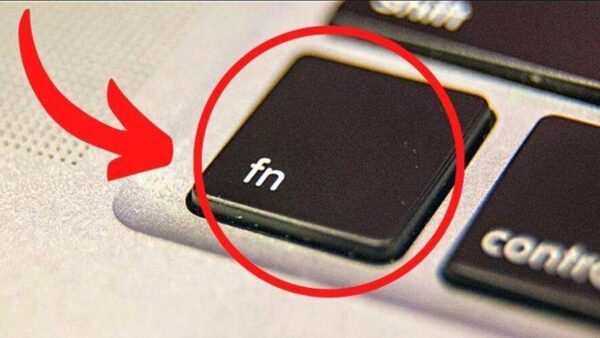
    A tecla misteriosa FN no teclado de computadores
    A misteriosa tecla FN no teclado de computadores e notebooks desbloqueia opções secretas

    A misteriosa tecla FN no teclado de computadores e notebooks desbloqueia opções secretas

    Descubra como essa tecla misteriosa pode desbloquear uma série de opções secretas que irão otimizar sua produtividade e eficiência, abrindo as portas para um novo nível de interação com seu dispositivo. Prepare-se para explorar os segredos do seu teclado e desvendar os mistérios da tecla FN!

    Como usar a tecla FN

    A tecla FN funciona de forma semelhante às teclas Shift ou Ctrl, mas é exclusiva para ativar funções especiais que estão impressas em outras teclas. Estas funções variam de acordo com o fabricante e modelo do computador, mas geralmente incluem controle de brilho da tela, volume, reprodução de mídia, entre outros.

    Para usar a tecla FN, pressione-a e segure-a enquanto pressiona outra tecla. A função alternativa da tecla aparecerá na tela ou no teclado. Por exemplo, para aumentar o volume, pressione e segure FN e depois a tecla de seta para cima.

    Alguns exemplos de funções da tecla FN

    1. Ajuste de Brilho: FN + Teclas com ícones de sol (geralmente F5 e F6 em laptops) para aumentar ou diminuir o brilho da tela.
    2. Controle de Volume: FN + Teclas com ícones de alto-falante (como F10, F11 e F12 ou setas para o lado e para outro) para silenciar, diminuir ou aumentar o volume.
    3. Gerenciamento de Reprodução de Mídia: FN + Teclas com ícones de mídia (como F7, F8, F9) para reproduzir/pausar, parar, avançar ou retroceder faixas de áudio/vídeo.
    4. Alternar entre Modos de Exibição: FN + F4 (em muitos laptops) para alternar entre diferentes modos de exibição (tela do laptop, projetor, ambos).
    5. Ativar/Desativar Wi-Fi: FN + Tecla com ícone de Wi-Fi para ligar ou desligar a funcionalidade sem fio.
    6. Ajuste de Retroiluminação do Teclado: FN + Tecla com ícone de iluminação (se disponível) para ajustar a luminosidade da retroiluminação do teclado.
    7. Modo Avião: FN + Tecla com ícone de avião para ativar ou desativar o modo avião, desligando todas as transmissões sem fio.
    8. Bloqueio do Touchpad: FN + Tecla com ícone de touchpad para ativar ou desativar o touchpad.
    9. Alternar entre Telas Virtuais: FN + Teclas de seta para a esquerda ou direita, em alguns sistemas, para alternar entre diferentes desktops virtuais.
    10. Captura de Tela: FN + Tecla de imprimir tela (PrtSc) para capturar a tela ou uma janela ativa.
    11. Funções de Sistema e Hibernação: FN + Tecla com ícone de energia ou hibernação para colocar o computador em modo de descanso ou hibernação.
    12. Ajuste de Brilho do Monitor Externo: FN + Teclas específicas (pode variar) para ajustar o brilho de monitores externos conectados.

    Conclusão

    Em resumo, a tecla FN é uma adição valiosa aos teclados de computador, especialmente em laptops. Ela oferece um caminho rápido e eficiente para acessar e controlar diversas funcionalidades do seu dispositivo, melhorando significativamente sua experiência de uso. Então, da próxima vez que você olhar para o seu teclado, lembre-se que a tecla FN pode ser a chave para desbloquear um mundo de possibilidades ocultas!
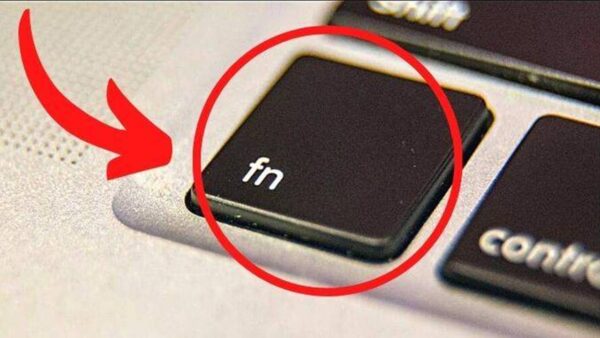

  • PARA QUE serve a tecla FN no teclado do Computador ou Notebook? Desbloqueia opções secretas

    A tecla “Fn”, também conhecida como “Função”, é uma tecla muito útil encontrada em muitos teclados de computadores modernos, principalmente em notebooks. Ela permite que você acesse recursos extras do seu teclado, otimizando sua funcionalidade e expandindo suas capacidades.

    Embora possa parecer um botão “secreto” para alguns, a tecla “Fn” é uma ferramenta poderosa que torna a vida digital mais fácil e eficiente.

    Para que serve a tecla FN no teclado
    Para que serve a tecla FN no teclado do Computador ou Notebook? Desbloqueia opções secretas

    Para que serve a tecla FN no teclado do Computador ou Notebook?

    A tecla “Fn” é usada em combinação com outras teclas, geralmente teclas de função (F1, F2, F3, etc.) ou teclas com ícones específicos, para ativar funções secundárias. Estas funções incluem ajustar o volume, brilho da tela, controlar a reprodução de mídia, entre outros.

    Desbloqueando Opções Secretas

    As combinações de teclas envolvendo a tecla “Fn” variam de acordo com a marca e modelo do teclado. No entanto, a maioria dos teclados exibe ícones ou símbolos nas teclas que indicam suas funções secundárias. Aqui estão algumas combinações comuns e suas funções:

    1. Fn + F1: Geralmente ativa o modo de silêncio.
    2. Fn + F2: Pode ajustar o volume para baixo.
    3. Fn + F3: Pode ajustar o volume para cima.
    4. Fn + F4: Pode ativar/desativar o microfone.
    5. Fn + F5: Geralmente reduz o brilho da tela.
    6. Fn + F6: Geralmente aumenta o brilho da tela.
    7. Fn + F7: Pode ativar/desativar o touchpad.
    8. Fn + F8: Pode alternar entre diferentes modos de exibição (tela do laptop, monitor externo, espelhamento de tela, etc.).
    9. Fn + F9: Pode ativar/desativar o modo de economia de energia.
    10. Fn + F10: Geralmente ativa o modo avião.
    11. Fn + F11: Pode diminuir o volume da mídia.
    12. Fn + F12: Pode aumentar o volume da mídia.
    13. Fn + Esc: Em alguns teclados, esta combinação pode bloquear a tecla “Fn”, permitindo que você use as funções secundárias sem pressionar a tecla “Fn” cada vez.

    Lembre-se de que estas são apenas combinações comuns, e a configuração pode variar de acordo com a marca e o modelo do seu teclado ou laptop. Para uma lista completa das funções e combinações disponíveis no seu teclado, consulte o manual do usuário ou o site do fabricante do seu dispositivo.

  • Por que você NÃO deve desligar o notebook com o botão liga/desliga físico?

    Por que o Notebook ou Computador não deve ser desligado com o botão liga/desliga físico?

    Você tem o péssimo hábito de desligar o notebook com o botão liga/desliga físico? Diremos o que você deve saber sobre essa má prática e as consequências que seu notebook pode sofrer.

    O notebook é um dos equipamentos mais populares, graças ao fato de podermos levá-lo a qualquer lugar e realizar nossas tarefas na escola, no trabalho ou para fins recreativos. Por isso, é fundamental conhecer as funções do notebook para aproveitá-lo ao máximo e evitar danos, reduzindo consideravelmente sua vida útil.

    Por que você NÃO deve desligar o notebook com o botão liga/desliga físico
    Por que você NÃO deve desligar o notebook com o botão liga/desliga físico

    Uma das práticas mais comuns que as pessoas realizam é ​​desligar o notebook no botão físico de energia, localizado no teclado ou na lateral (dependendo do equipamento).

    Quais são as consequências de fazê-lo? Se você está interessado em saber a resposta, continue lendo este artigo.

    Atualmente, a maioria dos interruptores de energia em dispositivos inteligentes, como notebooks, são ‘suaves’, portanto, pressioná-los envia um sinal a um circuito inteligente para iniciar um processo de desligamento controlado pelo sistema operacional do computador.

    Quando realizamos esta prática porque queremos que o equipamento desligue em questão de segundos, podemos gerar danos graves.

    Os danos nos notebooks podem ser divididos em dois: Hardware e programas (software):

    1. Programas (software)

    No caso do software, pode haver danos graves, porém, o momento em que isso pode ocorrer é incerto. Um dos tipos de danos mais comuns ocorre quando estamos usando o disco rígido para copiar um arquivo e, ao interromper abruptamente o processo desligando o computador, o arquivo pode ser corrompido ou toda a unidade pode ser corrompida.

    Para recuperar os arquivos você pode usar um programa e evitar a formatação do seu computador. No entanto, se tivermos o sistema operacional instalado no disco rígido, podemos ser forçados a formatar ou restaurar o sistema.

    Outra consequência de desligar o notebook com o botão liga/desliga físico é que os programas ou conteúdos que estão sendo executados naquele momento não fecham corretamente. Portanto, se você tiver um arquivo aberto, talvez não consiga usá-lo novamente.

    2. Hardware

    No caso do hardware, os danos que podem ocorrer são mínimos. Em primeira instância, um corte de energia não tem efeitos adversos no computador, pelo contrário, se houver um pico de tensão elétrica, alguns componentes podem ser danificados.

    Então agora você sabe, é melhor gerar as cópias de backup relevantes, fechar todos os programas e desligar o notebook ou computador do sistema. Veja mais sobre tecnologia!